Anthropic
cc-switch 是一个跨平台 GUI 工具(Windows / macOS / Linux 都有),把不同的 Claude Code 接入配置存成多个 Provider,下拉一选就切,省得每次手动编辑 JSON。
适用场景
- 同时维护多个 Top API 账号或多套分组,需要频繁来回切
- 想在官方直连和中转之间快速切换
- 不愿意手动编辑
settings.json,怕改错语法
⬇ 安装 CC Switch
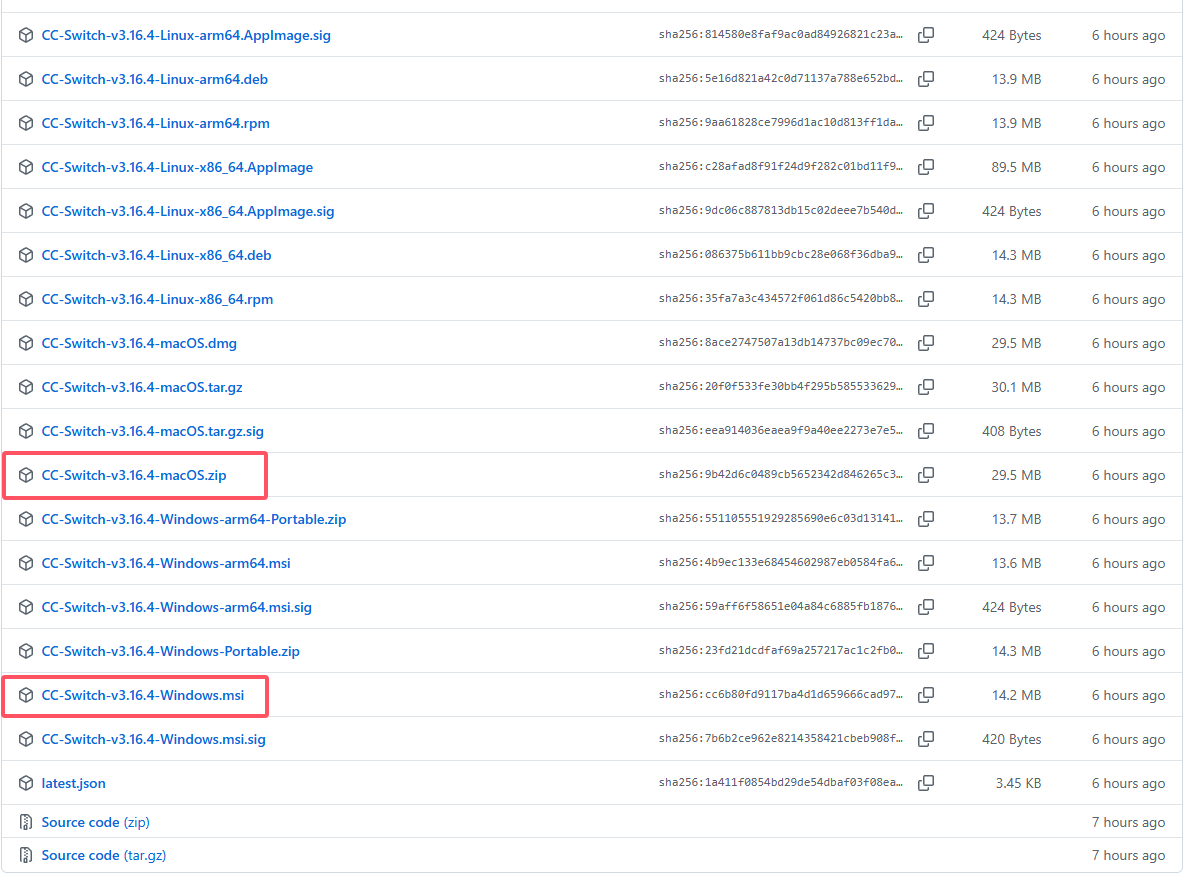
前往 GitHub Releases 下载对应平台的安装包。进入页面后拉到网页最底部,在 Assets / 资源包 部分选择你的系统版本。
- Windows:优先下载
CC-Switch-...-Windows.msi;ARM 设备下载Windows-arm64.msi。 - macOS:下载
CC-Switch-...-macOS.zip或macOS.dmg。 - Linux:按发行版选择
.deb、.rpm或.AppImage。
⚡ 控制台一键导入到 CC Switch
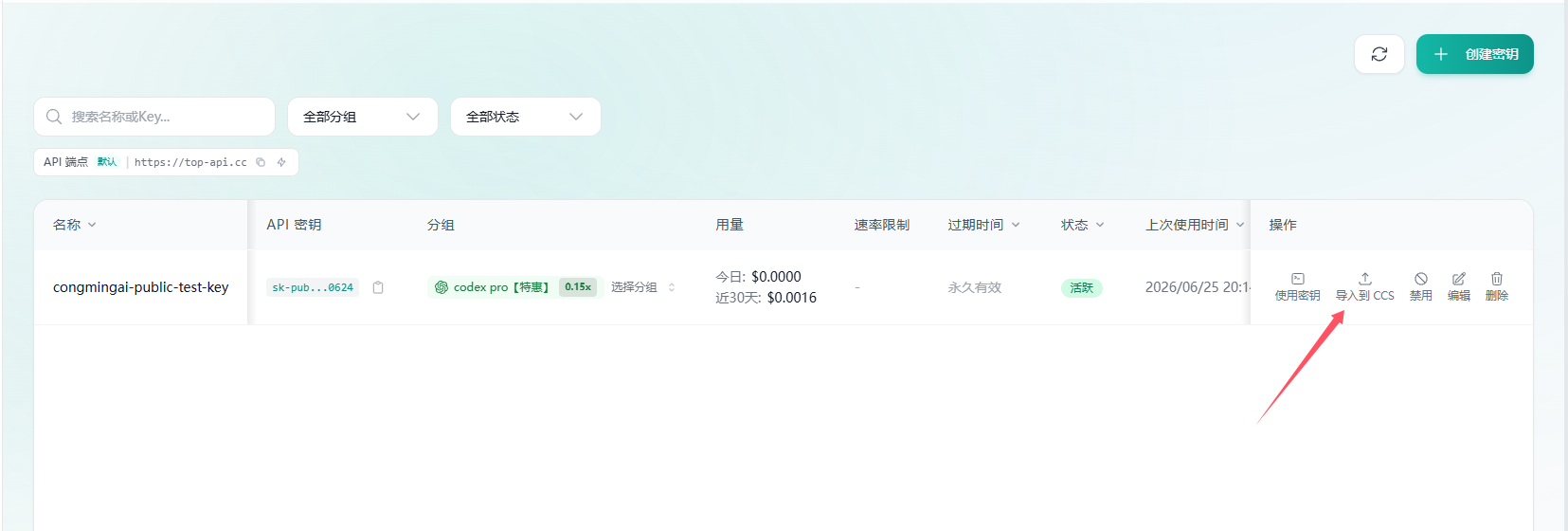
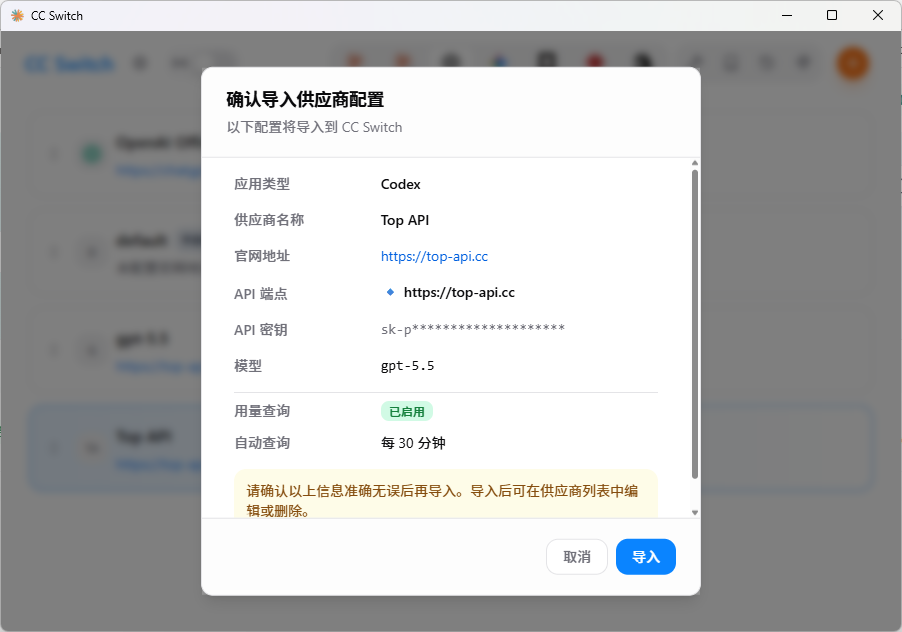
在 Top API 控制台的「API 密钥」列表里,找到要用于 Codex 的密钥,点击「导入到 CCS」。浏览器会弹出打开 CC Switch 的确认框,点「打开」后在 CC Switch 里确认并导入即可。
- 进入控制台「API 密钥」页面,找到目标密钥,点击操作区的 导入到 CCS。
- 浏览器提示「此站点正在尝试打开 CC Switch」时,点击 打开。
- 在 CC Switch 的导入确认窗口检查供应商、API 端点、密钥和模型,确认无误后点击 导入。

如果没有弹出 CC Switch,请先确认已安装 CC Switch,并允许浏览器打开关联应用。不会操作也没关系,QQ群:983612045 可以协助远程配置。
配置 Top API
打开 cc-switch,新增一个 Provider,按下表填写:
名称
Top API(随便起,方便自己识别即可)Base URL
https://top-api.cc(只到根域名,不带 /v1)API Key
控制台「API 密钥」页创建的
sk- 开头密钥模型
claude-opus-4-8(默认首推)、claude-sonnet-4-6、claude-haiku-4-5-20251001步骤
- 在 GitHub 搜索 cc-switch,下载对应平台的最新 Release 安装包并安装。
- 打开 cc-switch,点「新增 Provider」,按上表填好名称、Base URL、API Key 和模型。
- 保存后点「启用此 Provider」,让它成为当前生效的配置。
- 重启 Claude Code 使配置生效。
- 以后要切换时,直接用 cc-switch 顶部下拉框选 Provider 即可,无需手改任何文件。
验证是否接通,在终端跑一条命令,能正常回复就说明通了:
claude --model claude-opus-4-8配置过程中遇到任何问题,都可以加QQ群: 983612045,我们可以帮你检查 Base URL、API Key、模型和客户端配置。
和手动配置一样,Base URL 只填到根域名
https://top-api.cc,千万不要带 /v1。Claude Code 会自动补成 /v1/messages;如果你手动写了 /v1,会被拼成 /v1/v1/messages 然后报 404。客户端没列出来?任何"OpenAI 兼容"应用都能用:Base URL =
https://top-api.cc/v1,key = 你的 sk-...,填模型名即可。或加QQ群: 983612045。需要帮助?QQ群: 983612045 · 文档首页