⚡ 控制台一键导入到 CC Switch
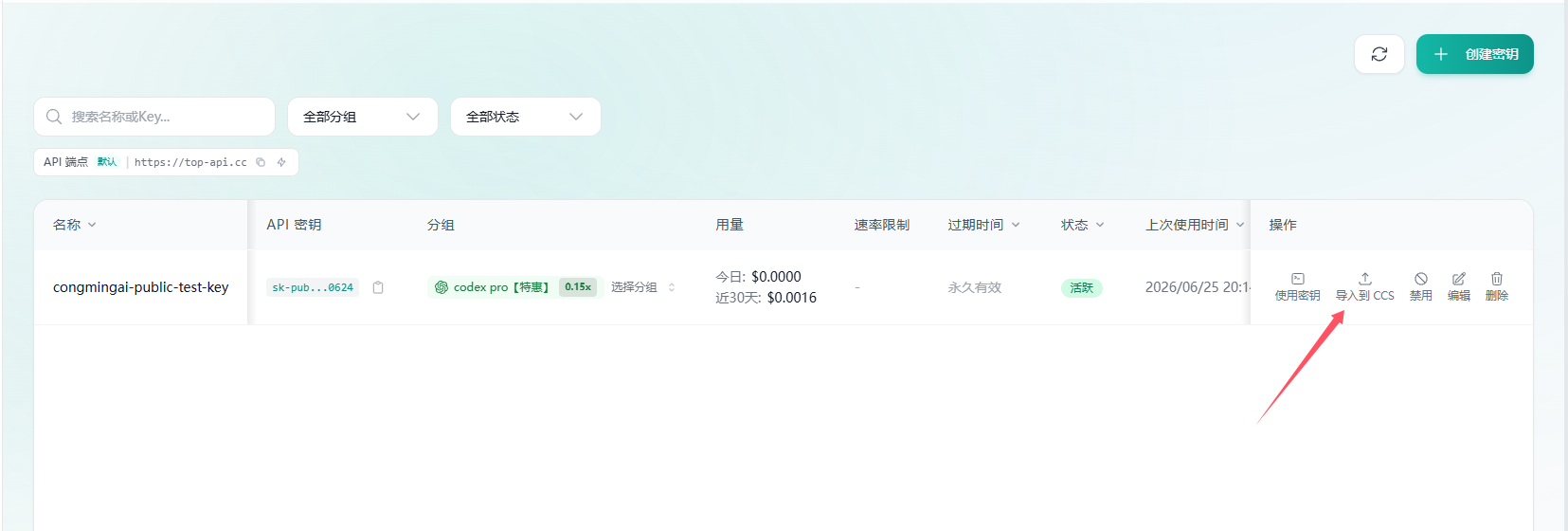
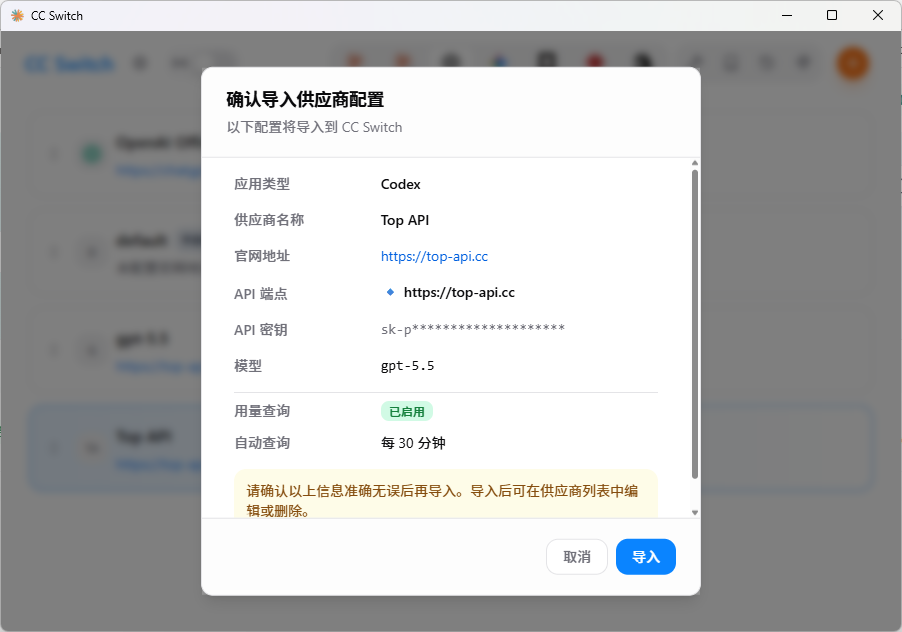
在 Top API 控制台的「API 密钥」列表里,找到要用于 Codex 的密钥,点击「导入到 CCS」。浏览器会弹出打开 CC Switch 的确认框,点「打开」后在 CC Switch 里确认并导入即可。
- 进入控制台「API 密钥」页面,找到目标密钥,点击操作区的 导入到 CCS。
- 浏览器提示「此站点正在尝试打开 CC Switch」时,点击 打开。
- 在 CC Switch 的导入确认窗口检查供应商、API 端点、密钥和模型,确认无误后点击 导入。

如果没有弹出 CC Switch,请先确认已安装 CC Switch,并允许浏览器打开关联应用。不会操作也没关系,QQ群:983612045 可以协助远程配置。
⚡ Claude Code 一键接入
复制下面对应系统的命令,粘贴到终端运行,按提示输入 API Key 即可。
Windows (PowerShell)
irm https://top-api.cc/install.ps1 | iexCMD 用户请先输入 powershell 进入 PowerShell 再执行。
macOS / Linux
curl -fsSL https://top-api.cc/install.sh | bash脚本会引导你输入 API Key,自动写好 ~/.claude/settings.json 并启动 Claude Code,全程无需手改文件。
⚡ Codex CLI 一键接入
使用 OpenAI Codex CLI?复制下面对应系统的命令一键配置。
Windows (PowerShell)
irm https://top-api.cc/install-codex.ps1 | iexCMD 用户请先输入 powershell 进入 PowerShell 再执行。
macOS / Linux
curl -fsSL https://top-api.cc/install-codex.sh | bash脚本会写好 ~/.codex/config.toml(base_url 指向 Top API、wire_api=responses),按提示填入 sk- 密钥即可。
配置过程中遇到任何问题,都可以加QQ群: 983612045,我们可以帮你检查 Base URL、API Key、模型和客户端配置。
脚本做了什么
- 检测 Node.js 等前置环境,缺什么提示你装什么。
- Claude Code:把
ANTHROPIC_BASE_URL=https://top-api.cc和密钥写进~/.claude/settings.json。 - Codex:把 provider 的
base_url=https://top-api.cc、wire_api=responses写进~/.codex/config.toml。 - 已有配置会自动备份,配置完成后可直接使用。
更喜欢手动配置?
不想跑脚本,想自己一步步来,看对应页面:
运行脚本前请确认网络能访问
https://top-api.cc。若脚本卡住或报错,可改用手动配置,或加QQ群: 983612045。需要帮助?QQ群: 983612045 · 文档首页